
プロフィール投稿手順
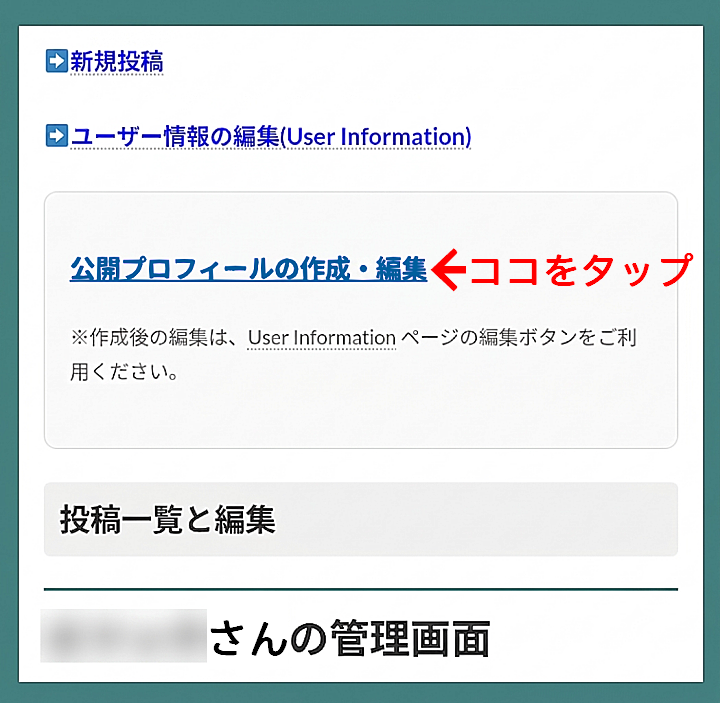
MY PAGE内の「公開プロフィールの作成・編集」リンクをタップします。

プロフィール投稿フォームが表示されます。
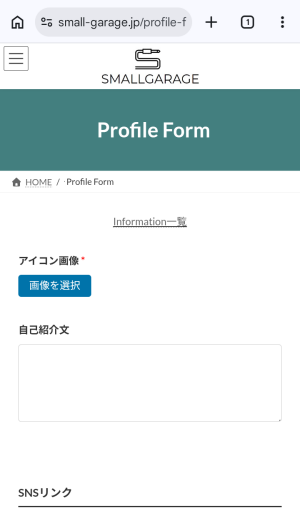
アイコン画像の選択
最初に投稿者様のプロフィール用アイコン画像をアップロードしてください。(アイコン用画像は事前に作成してください。)

「画像を選択」ボタンをタップするとお使いのデバイスに応じたファイル選択項目が表示されます。
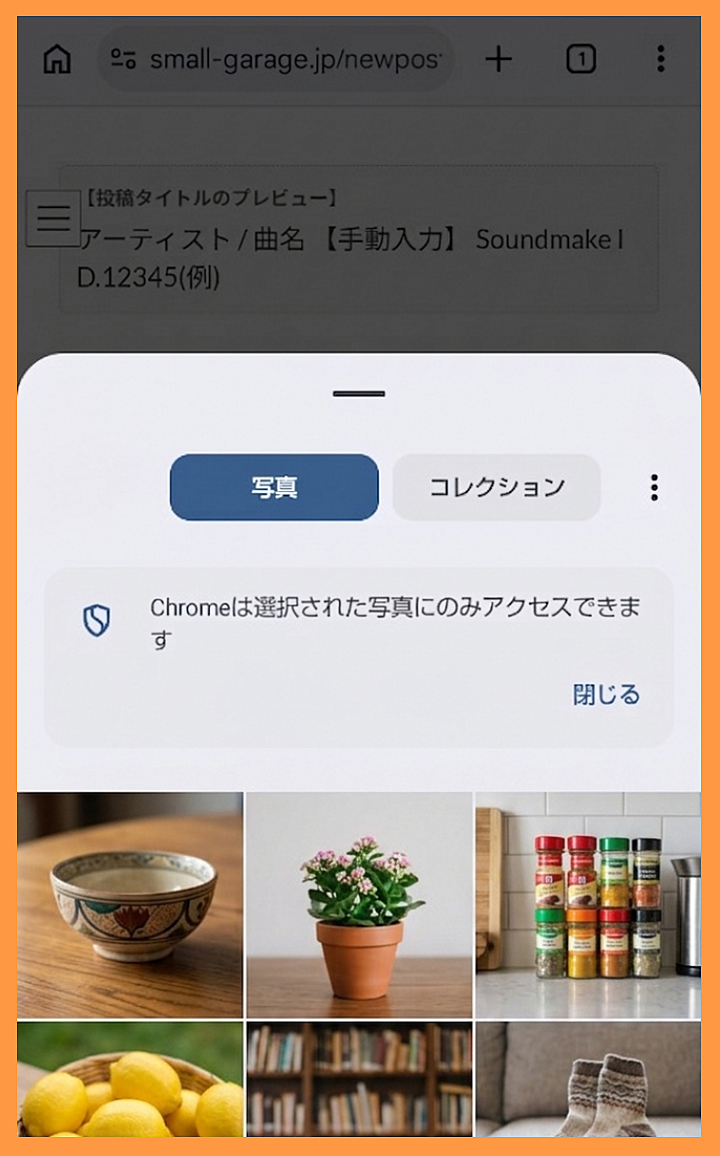
プロフィール用アイコン画像を選択します。投稿レシピページにも投稿者アイコンとして表示されます。
*必ず自身が撮影、作成したオリジナルの画像をアイコンとして投稿してください。既存のキャラクター、ロゴ画像をそのまま使用することは出来ません。
私物のキャラクターグッズやブランドロゴ、ポスターなどが**「意図せず小さく写り込んでいる(背景として含まれている)」程度であれば、そのままご投稿いただいて問題ありません。**
ただし、キャラクターやロゴ自体が写真のメイン(主役)になっているものや、投稿のサムネイル画像等に他社のロゴを大きく使用する行為はご遠慮ください。運営が不適切と判断した場合は、対応を行う場合があります。
生成AIによって作成された画像の投稿について
- 権利関係をクリアしていること
使用したAIツール・サービスの利用規約において、「商用利用可能」または「第三者のプラットフォームへの公開・配布が可能」とされているもののみを使用してください。 - 他者の権利(著作権・肖像権)を侵害していないこと
特定のイラストレーターの絵柄を不当に模倣した画像や、実在するプロアーティスト・著名人の顔(ディープフェイク等)、他社のキャラクター・ロゴがそのまま出力されている画像は投稿できません。
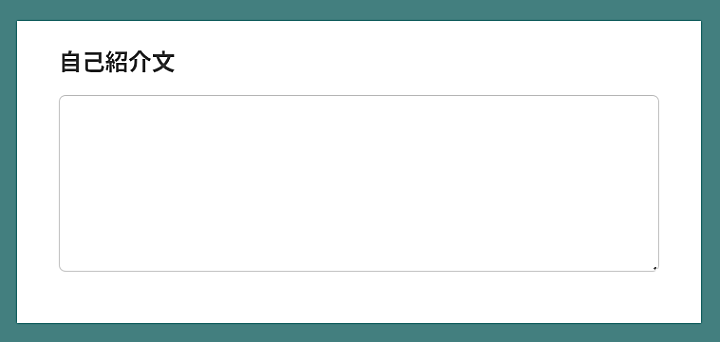
自己紹介コメント入力欄
つづいて、ご自身のプロフィールなど自己紹介文をご記入いただけます。
個人情報の記載・投稿に関するご注意
本人、他者に関わらず、個人情報を当サイトに記載・投稿しないでください。(※アイコン画像の本人顔写真、本名の掲載について: ご本人が完全に本名、顔出しで活動されており、ご自身の意思で本名、本人の顔写真をアイコンに設定する場合は本名、顔写真に限り掲載できます。)
SNSリンクの掲載
外部リンクとしてご自身のYoutube、X(旧Twitter)、Instagramのアカウントへのリンクボタンを表示できます。アカウント部分のみを入力してください。(必ず投稿者ご自身のSNSアカウントのみを掲載してください。他者への成りすまし等は利用規約違反となります。>>利用規約)
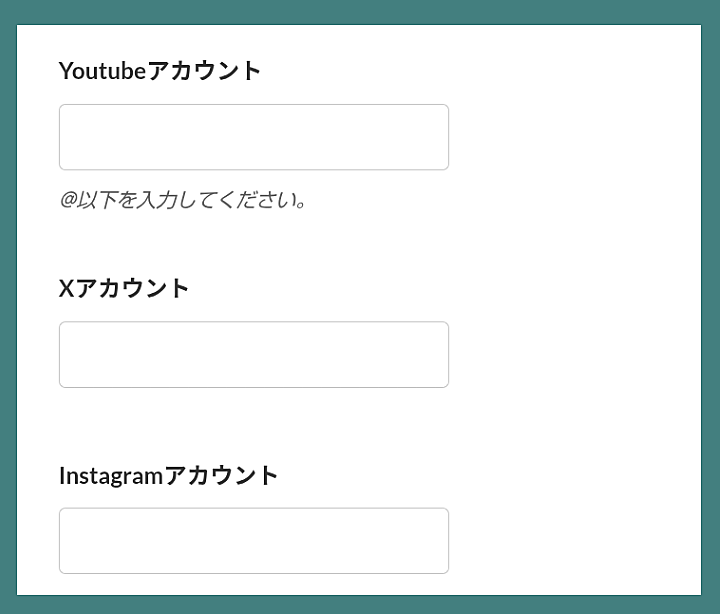
各SNSとアカウントが一致しない場合はリンク切れ、もしくは意図しないアカウントリンクとなってしまいます。ご注意ください。
※なお、リンク先でのダイレクトメッセージ(DM)の受付設定やプライバシー管理は、ご自身の各SNS側での設定に基づきます。外部SNS上で発生したユーザー間のトラブル等について、当サイトは一切の責任を負いかねますので予めご了承ください。
所有機材の紹介欄
プロフィールページにはユーザーご本人所有機材の紹介コーナーを設けています。ご愛用のギターやペダルボードなどを掲載して活動内容紹介の一部としてご活用ください。(※あからさまな商用目的の宣伝行為はご遠慮下さい。)
所有機材1の入力フォームを例に掲載方法を解説します。
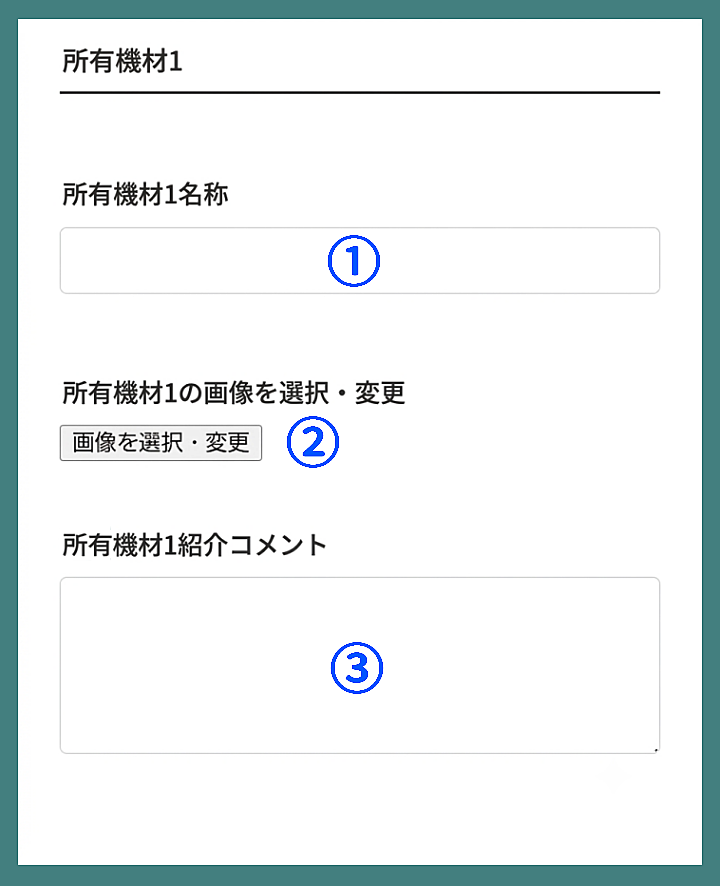
①所有機材1名称
ギター1本だけの紹介であればLes Paul Standardなど製品名などを入力してください。ペダルボードなど複数のエフェクターを収めた写真や画像編集ソフトで複数の機材を1枚の画像にまとめてアップしてもOKです。その場合はギターやベース、アコースティックギター、エフェクター、ペダルボードなどジャンル名を記載するといいでしょう。
②所有機材1の画像を選択
「画像を選択・変更」②ボタンをタップすると「メディアライブラリ(画像選択・アップロード枠)」が表示されます。
新規画像をアップする場合
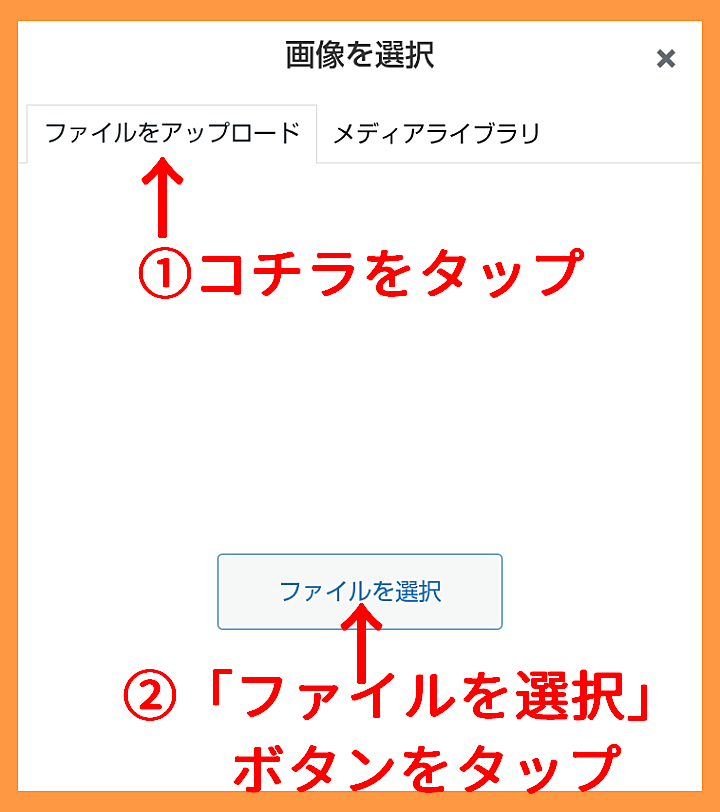
新規の画像をアップロードする場合は上部の「ファイルをアップロード」を選択し「ファイルを選択」ボタンを押すとデバイスに応じたファイル選択項目が表示されます。
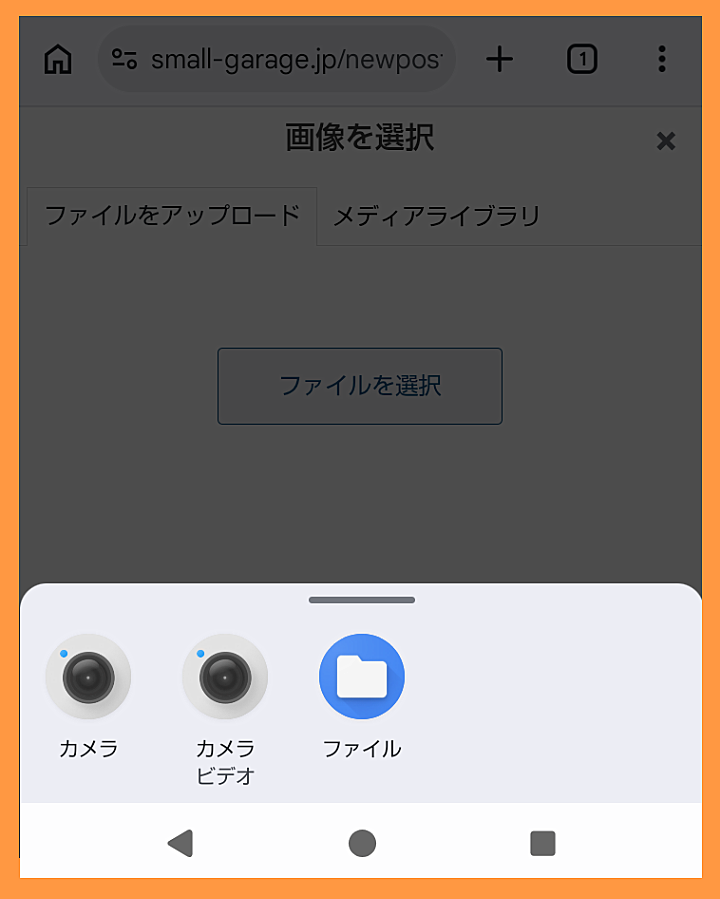
お使いのスマホやPCなど各自のシステムに従ってアップロードする画像を選択してください。
※ご自身が所有されているギター、ベース、アンプ、エフェクターなどの私物を撮影した写真を投稿してください。※製品に印字されているメーカーロゴ(Fender, Gibson, BOSS等)が写真内に含まれていても、機材紹介の一環であれば問題ありません。ただし、メーカーのロゴマーク部分だけをドアップで切り取った画像や、特定の機材ブランドの公式アカウントと誤認させるような意図的な構図での掲載はご遠慮ください。アイコン画像も同様です。
投稿済みの画像を選択する場合
アイコン画像のアップロードボタンと違い「画像を選択・変更」ボタンからの「メディアライブラリ」では、自身が以前アップロードした画像を選択でき、何度でも使うことができます。
以前アップした画像を選択する場合は「画像を選択・変更」ボタンをタップしたのちに表示される画面で上部の「メディアライブラリ」側をタップし、下部に表示されるアップロード済みの画像の中から再度使いたい画像を選択してください。
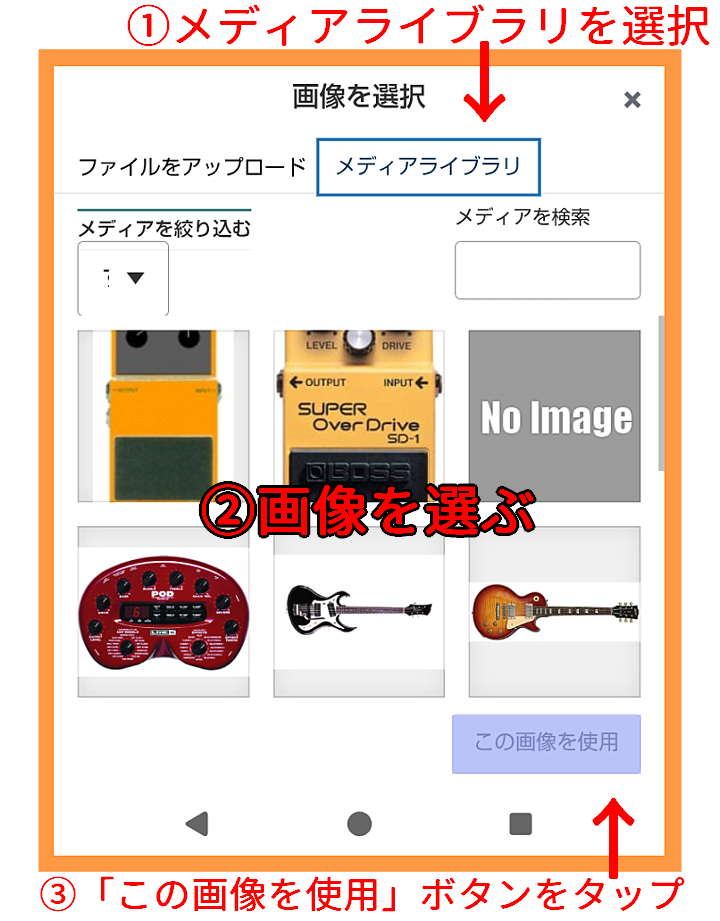
選択された状態で「この画像を使用」ボタンをタップするとアップロード済みの画像を再度掲載することができます。このように「メディアライブラリ」では同じ画像を再度アップロードする手間を省けます。
③所有機材1紹介コメント
掲載したご愛用の機材に関するストーリーや思い入れなどをご記入ください。複数の機材をまとめて収めた画像であれば、各機材の名称をここで説明するのがいいでしょう。
所有機材2と所有機材3も同じ手順で入力してください。
利用規約への同意とプロフィール投稿ボタン
所有機材3の入力項目の後に利用規約ページへのリンクがありますので利用規約をよくお読みの上、「利用規約に同意します」の下に表示されている「はい」にチェックを入れ「プロフィール作成」ボタンを押すとプロフィールページが作成されます。
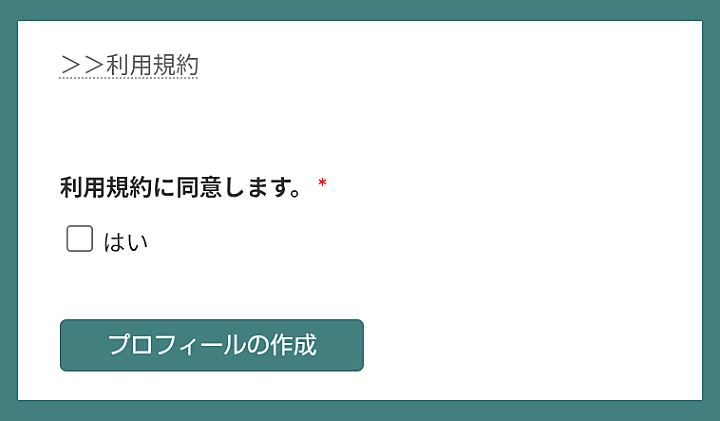
利用規約への同意は必須項目なので「はい」にチェックが無いとプロフィールを投稿することができません。ご了承ください。
プロフィールページの編集
MY PAGEへアクセスします。
プロフィールページの編集も新規作成時と同様に「公開プロフィールの作成・編集」リンクをタップします。既にプロフィールが作成されている場合は自動的に「User information」ページに遷移します。
もしくはUser informationのリンク文字をタップして「User information」ページに遷移してください。
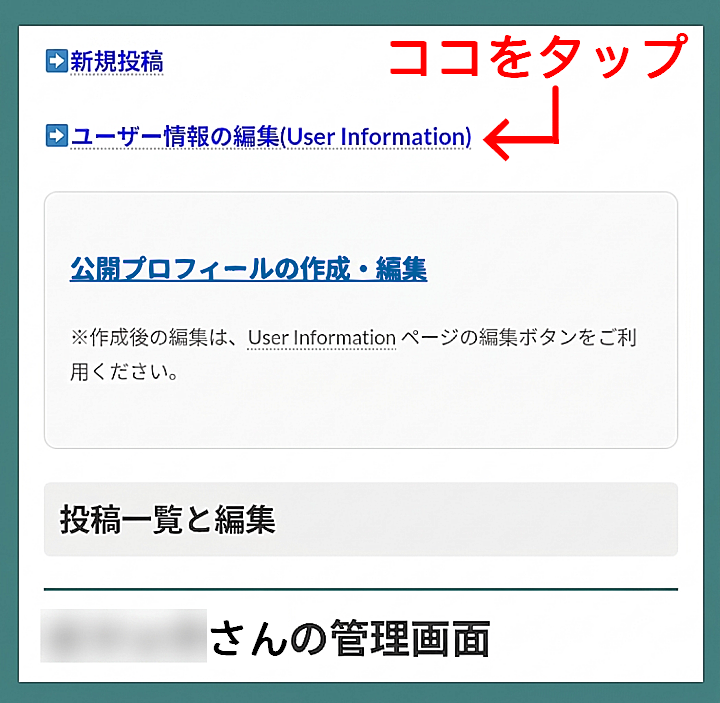
スマートフォンの場合
スマートフォンをご利用の場合は「User information」ページに遷移すると次のように投稿済みプロフィールページリンク画面が表示されます。アイコン画像の右横にある丸に囲まれた▼ボタンをタップします。
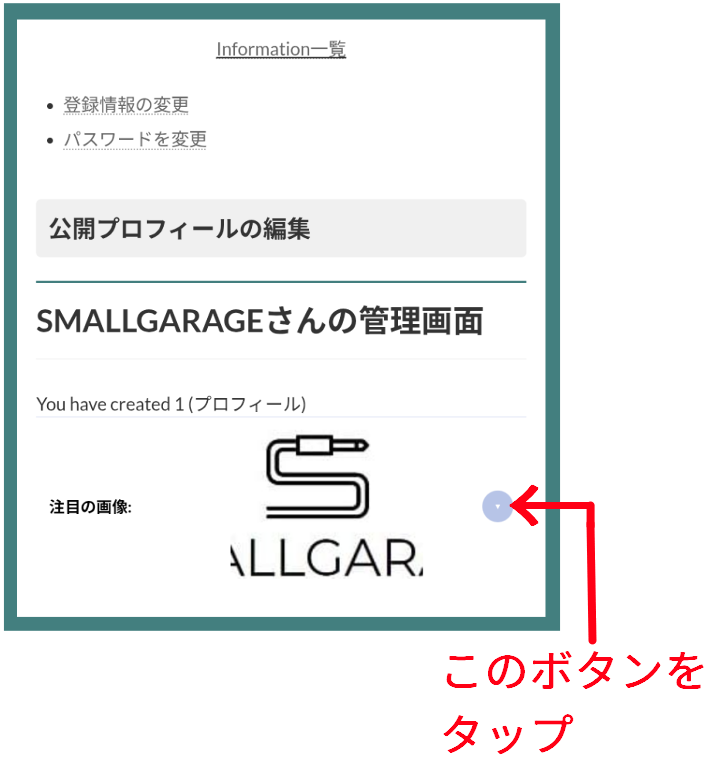
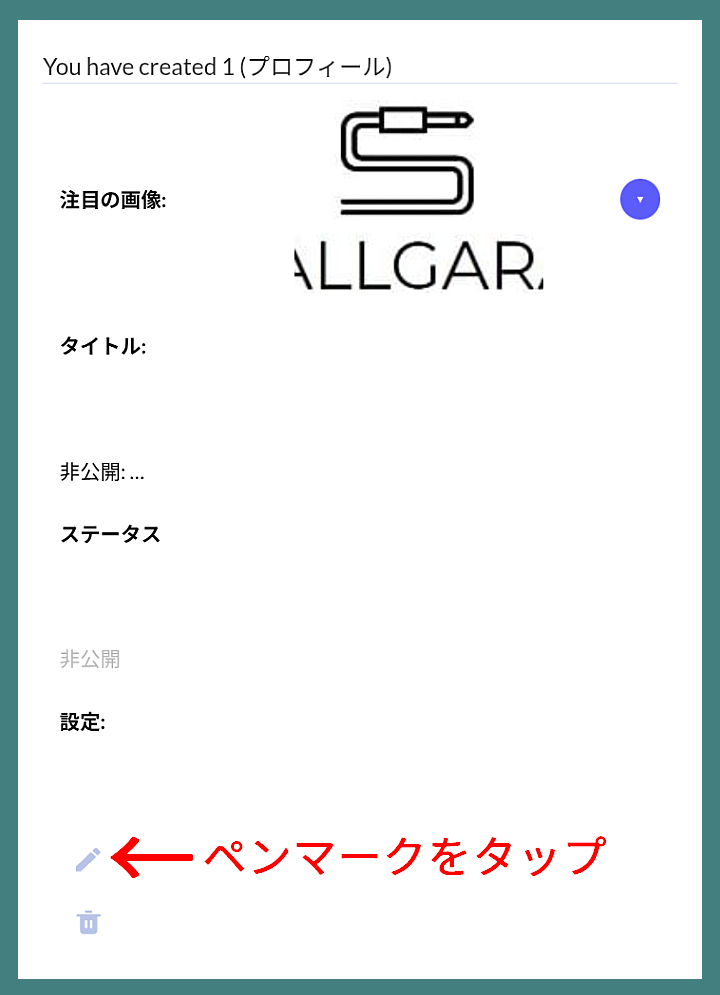
折りたたまれていた項目が表示されますので、下部にあるペンマークをタップします。
すると現在のプロフィール項目が入力済みの編集フォームが表示されますので、投稿時と同じ手順で編集したい個所を修正し、「プロフィール投稿ボタン」を押すことで編集が完了します。
PCの場合
パソコンの場合は「User information」ページに遷移するとオプションの列にペンマークが既に表示されていますのでこれをクリックしてプロフィール編集フォームへアクセスします。
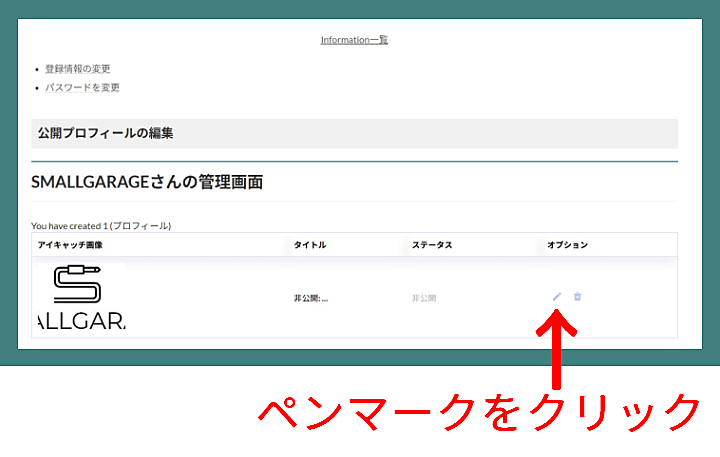
現在のプロフィール項目が入力済みの編集フォームが表示されますので、投稿時と同じ手順で編集したい個所を修正し、「プロフィール投稿ボタン」を押すことで編集が完了します。
ゴミ箱マークはプロフィールページ削除ボタンです。一度削除した場合、ページ履歴等からは元に戻すことができませんのでご注意ください。再度新規に作り直すことはできますが、これまでのプロフィールページへの評価は一度途絶えることになりますのでご了承ください。