
SOUNDMAKERS音作りレシピ投稿ガイド
ログイン後のMY PAGEにある「新規投稿」リンクをタップします。
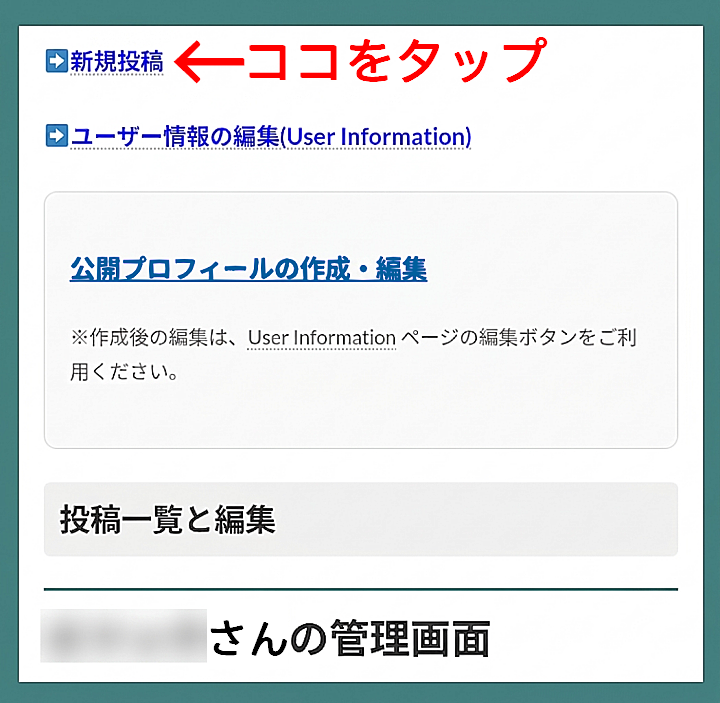

新規投稿フォームが表示されますのでレシピとして必要な項目を記述していきます。
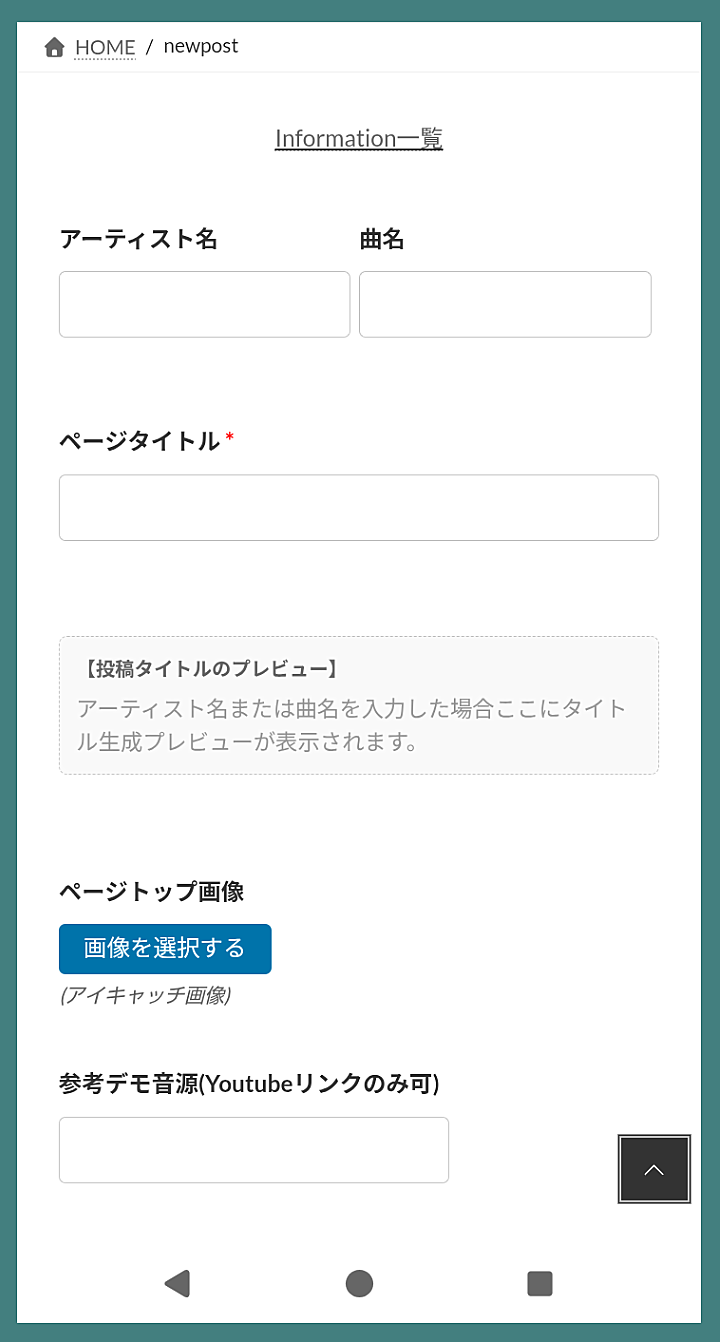
ページタイトルの作成
音作りレシピの対象が既存曲の場合は①アーティスト名「例)Metallica」や②曲名「例)Enter Sandman」を入力してください。(アーティスト名、曲名の後に「風」の文字が自動で投稿タイトルとして追加されますのでご承知ください。)特定のアーティストのアルバム単位での総合的な音作りレシピの場合はアーティスト名のみ入力し、曲名は空欄にしてください。アルバム名はページタイトル部分に記載してください。
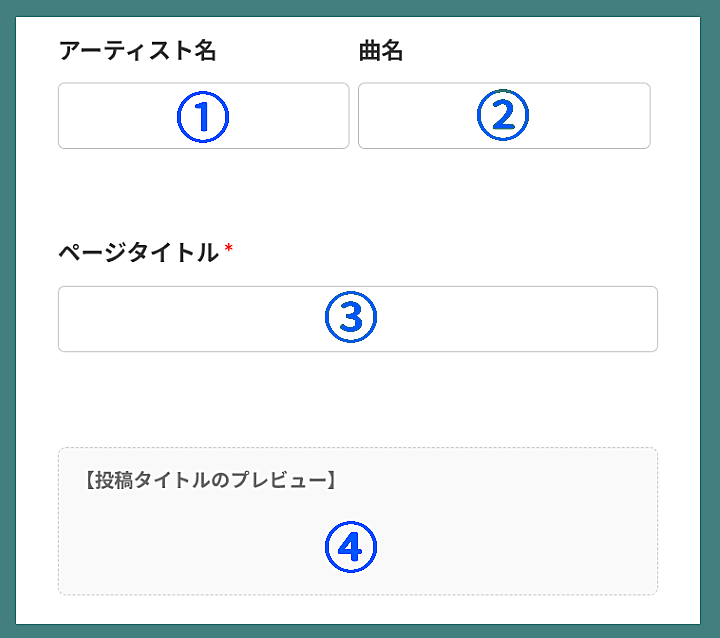
①に記述したアーティストの一覧記事として分類、登録されます。
特定のアーティストの再現ではなく、もっと広範囲で汎用的であったり、特定のジャンル向けの総合的なサウンドメイク「メタル向けバッキング用」などアーティスト名を必要としないレシピを投稿される場合や前例のない独自の音作りを投稿される場合はアーティスト名を空欄にしてください。
アーティスト名の入力が無い場合は「Original」の文字がタイトルの先頭に入りOriginalのサウンドメイクとして登録されます。
※前例のない独自の音作りを一つの表現手段として登録したい場合や自作曲(既存曲として登録されていない曲)の音作りレシピなどの場合はアーティスト名欄に投稿者ご自身の活動名、プロフィールとして登録したニックネームを入力してもOKです
③タイトルキーワード
投稿する音作りレシピのアーティスト名、曲名以外のタイトルキーワードを③に入力してください。目玉となる「機材名」や「ギターソロ」など音作りの対象となるキーワードを使ってタイトルを作ります。
「例)MT-2を使ってクリーン と ディストーションサウンドの切り替えを再現」
④投稿タイトルのプレビュー
実際に投稿されたレシピページでは「アーティスト名+曲名+タイトルキーワード」という形で合算されて記事のタイトルとして表示されます。④投稿タイトルのプレビューで実際に生成されるタイトルを事前に確認できます。
例)の場合では
Metallica / Enter Sandman風 MT-2を使ってクリーン とディストーションの切り替えを再現
が表示され、タイトルとして投稿されます。
投稿タイトルのプレビューを見て、どのようなタイトルになるか確認しながら文字列を決めてください。(※アーティスト名、曲名共に空欄の場合は④投稿タイトルのプレビューには何も表示されません。)
さらにタイトルキーワードの入力項目はキーワードの先頭に#を付け、半角以上のスペースで区切ることで、タグキーワード候補として登録することができます。(#付きタグ候補キーワードを登録できるのは2つまでです。)
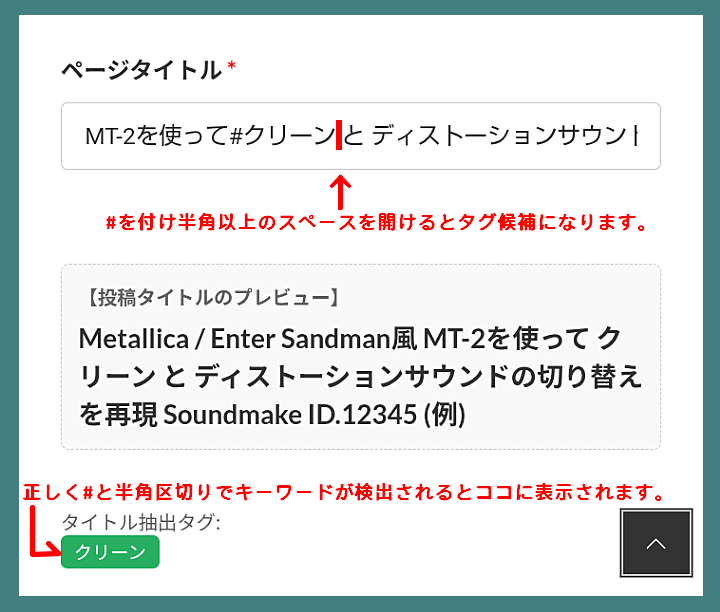
キーワードがタグとして採用された投稿は関連記事一覧に掲載されます。
※登録されたタグ候補は必ず採用されるわけではありません。一般的に知られているキーワードや統計的に登録が多いものなどが採用される可能性が高くなります。特殊なキーワードなどは運営側の判断でタグ化されない場合もあります。ご了承ください。
タイトルのプレビューと投稿後に表示される実際のタイトルでは#は非表示となります。
ページトップ画像兼サムネイルのアップロード
つづいて音作りレシピ記事のページトップ画像兼サムネイル画像をアップロードします。
「画像を選択」ボタン⑤をタップするとお使いのデバイスに応じたファイル選択項目が表示されます。
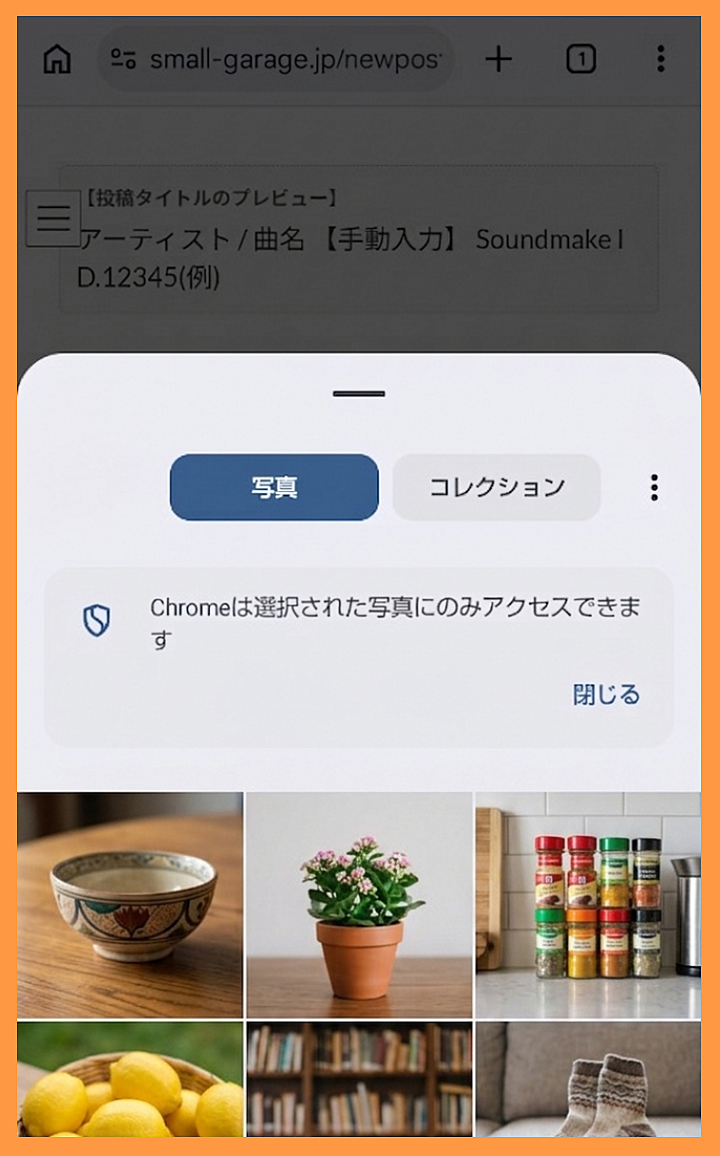
ページトップ画像を選択します。アーカイブページのサムネイル画像にも使われます。
ページトップ画像は機材の接続順を図解で表したものなどが最も高評価となります。そのほかにも楽曲のイメージをイラスト化したもや実際に使用した機材を撮影した写真なども歓迎です。
(*必ずご自身が撮影、作成した画像を投稿してください。)
※製品に印字されているメーカーロゴ(Fender, Gibson, BOSS等)が写真内に含まれていても、機材紹介の一環であれば問題ありません。ただし、著作権・肖像権に違反する画像のアップロード及びメーカーのロゴマーク部分だけをドアップで切り取った画像や、特定の機材ブランドの公式アカウントと誤認させるような意図的な構図での掲載はご遠慮ください。
ページトップ画像兼サムネイル画像無しでも投稿は出来ますが、画像無しの場合は他の投稿に埋もれてしまうだけでなくレシピを編集する際、投稿一覧から選ぶのにどれがどの投稿なのか判別が難しくなってしまいます。
またレシピの評価にも影響しますので音作りレシピ毎に新規の画像をアップロードすることを推奨します。ページトップ画像兼サムネイルを毎回作るのが大変だという場合はアーティスト名や曲名のテキストのみの画像を仮でアップするなど工夫してみましょう。もしくは生成AIに作ってもらうのもいいでしょう。ただし、投稿の際は以下のルールを必ず厳守してください。
生成AIによって作成された画像の投稿について
- 権利関係をクリアしていること
使用したAIツール・サービスの利用規約において、「商用利用可能」または「第三者のプラットフォームへの公開・配布が可能」とされているもののみを使用してください。 - 他者の権利(著作権・肖像権)を侵害していないこと
特定のイラストレーターの絵柄を不当に模倣した画像や、実在するプロアーティスト・著名人の顔(ディープフェイク等)がそのまま出力されている画像は投稿できません。
参考音源用YouTubeリンクの掲載
投稿する音作りレシピが実際にどのような音になるのか参考音源としてYouTubeリンクのみ掲載することができます。参考音源となるYouTube動画のURLをhttpsからすべてコピーして⑥の入力項目に張り付けてください。
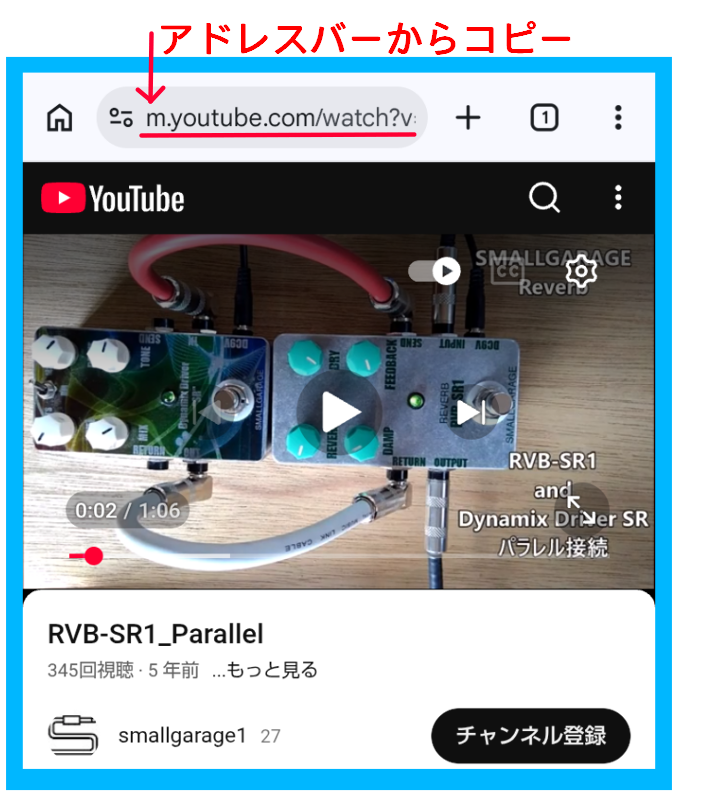
ブラウザで見た際YouTube動画のアドレスバーに表示されている通常のurl形式を張り付ける、
もしくは動画共有ボタンをタップして表示されるコピーボタンを押した場合のyoutu.be形式どちらでも可です。
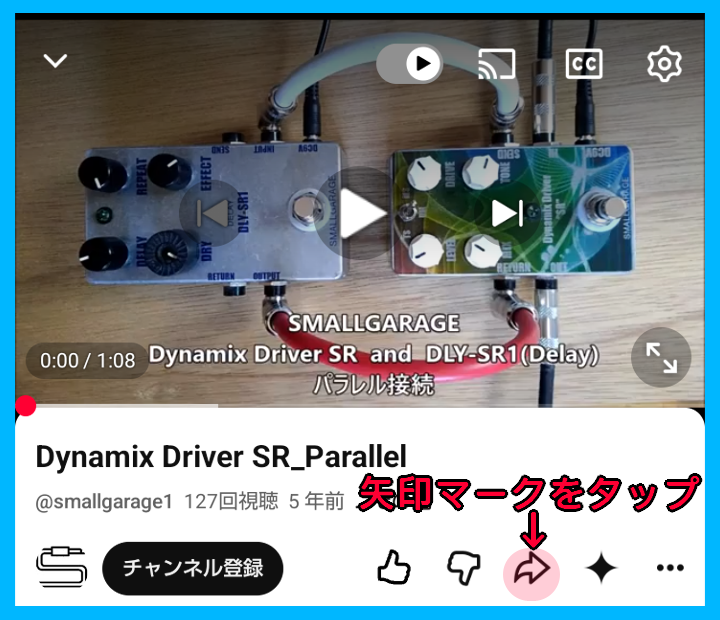
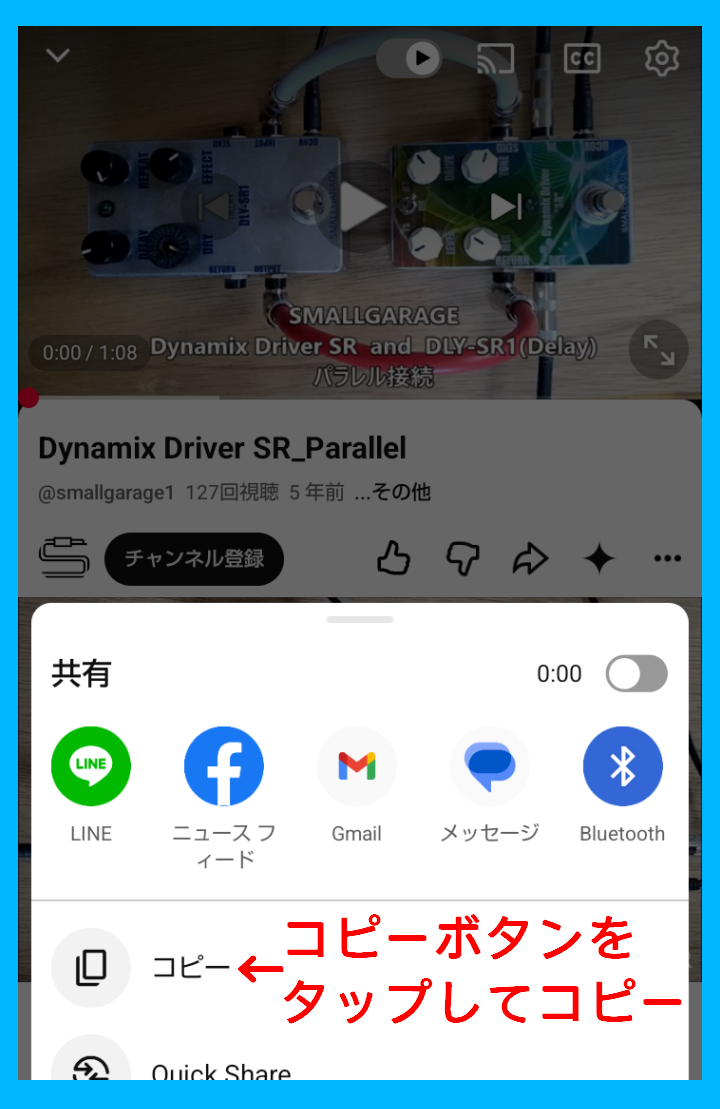
※端末によって表示が異なる場合があります。
YouTube動画リンク貼り付けは任意であり必須項目ではありませんので参考音源なしでも音作りレシピの投稿は可能です。Youtube動画リンクの記載がある場合のみYouTubeリンクボタンが投稿ページに表示されます。
YouTube動画リンク記載の注意事項
YouTubeリンク以外を記載した場合は「URLの形式が正しくありません」というエラーメッセージが投稿ページに表示されリンクは無効化されます。YouTube以外のリンクの記載はご遠慮ください。
「弾いてみた」「演奏してみた」動画の場合
音作りレシピによる実際のサウンドを聴いてもらうには、いわゆる「弾いてみた」「演奏してみた」動画が最適です。
ただし、YouTube動画であっても次のような動画のurl記載は禁止とさせていただきます。
「弾いてみた」「演奏してみた」動画であってもバッキングトラックとして原曲音源を流している動画の記載はNG。
バッキングトラックも必ず自身が作成したものを使用してください。
原曲の音源動画の場合
既存曲の音作りレシピ参考音源として原曲音源を掲載したいという場合はYouTubeにおいてアーティスト公式アカウントが用意しているプロモーション動画や音源動画に限りurlの掲載を可とします。
もちろん違法にアップされた動画のURL記載はNGです。第三者がアップロードした原曲音源が含まれる動画urlの記載は当サイトでは禁止とさせていただきます。
以下にまとめてありますのでよくご確認ください。
| 判定 | 動画・音源の種類 | 掲載の基準とルール |
|---|---|---|
| ◯ OK |
自身が演奏・制作した動画
(演奏してみた、オリジナル曲、解説等)
|
ご自身が実際に演奏し、ご自身で作成したバッキングトラックを背景にした動画は問題なく掲載可能です。
|
| ✕ NG |
演奏してみた動画の場合でも
原盤権を侵害している演奏動画
(原曲音源をそのまま背面で流す等)
|
ご自身の演奏動画であっても、背景音(オケ)としてアーティスト本人の原曲(CDやサブスク音源そのもの)を丸ごとそのまま再生・使用している動画は掲載できません。
※マイナスワン(カラオケ)トラックや、自作の伴奏等の使用をお願いします。
|
| ◯ OK |
YouTubeにおいて公式アカウントが一般公開している動画
(アーティスト公式、レコード会社、メーカー等)
|
アーティストの公式チャンネル、所属レーベル、または機材メーカー公式がYouTube上で一般公開しているMV、試奏動画の掲載可能です。
|
| ✕ NG |
違法アップロード動画
(第三者による無断転載・原曲音源など)
|
一般のユーザーがアーティストのCD音源、ライブ映像、テレビ番組、サブスク音源などを無断で複製・アップロードしている動画へのリンクは一切禁止です。
※発見次第、利用規約第6条に基づき運営側で削除・非表示にします。
|
投稿者自身ではなく他者による「弾いてみた」「演奏してみた」動画でも背景に原曲音源が使用されていなければ(その動画自体が原盤権をクリアしていれば)掲載できます。ただし、投稿と全く関係のない動画の場合は削除対象となる場合もありますのでご注意ください。
音作りの概要記入欄
今回投稿する音作りレシピが、どの様なものなのか説明文を⑦に記入してください。関連記事一覧ページで表示される導入文としても先頭100文字が表示されます。
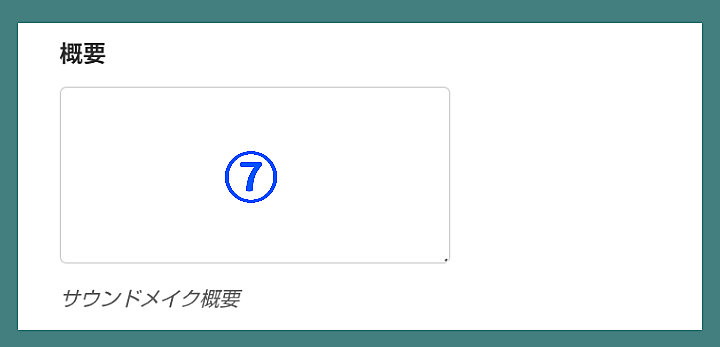
未記載だと記事の内容がつかみにくく閲覧者を呼び込めません。ページの評価にも関わるので、簡単な文章でもいいので是非ともご記入ください。
投稿の種類を選択する
音作りレシピでは先頭の機材、入力機材に何が来るのかによって、その後の方向性が大きく変わってきます。特にギターではピックアップの種類も重要な前提条件となるので細かく項目を用意しました。
⑧投稿の種類選択項目でギターの場合はピックアップは何か、ギター以外の場合は何の楽器かベースギター、アコースティック(マイク録り)、その他(DTMなど)から該当するものを選び一つだけチェックを入れてください。
ここで選択頂いた項目の「投稿の種類タグ」としてレシピ記事が分類、登録され関連記事一覧に掲載されます。
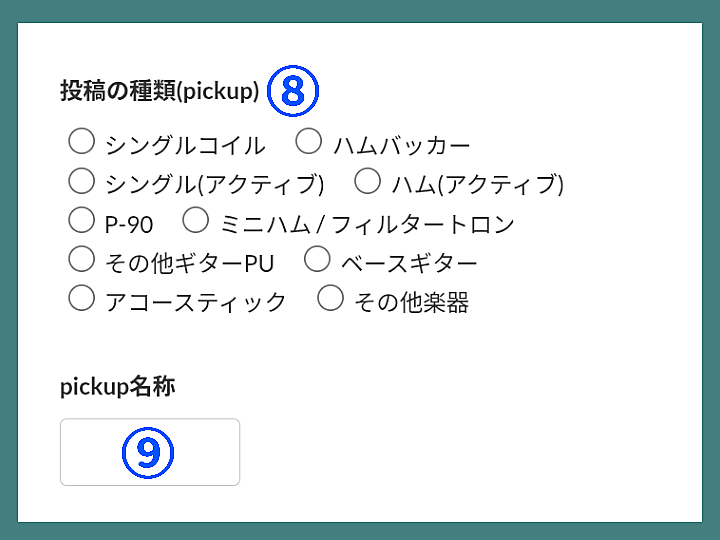
名称⑨の欄に具体的なピックアップの製品名やマイクの製品名などが分かればご記入ください。「例)Dimarzio Super Distortion」など。その他楽器を選択された場合はDTMなど具体的な投稿の種類などを記入いただいてもOKです。投稿ページでも表示されますので閲覧者により詳しい情報を提供できるので評価も高まるでしょう。
機材1記載項目
ここからレシピの核となる具体的な機材名や画像、設定値を入力していく項目となります。接続順に機材1~機材8まで入力項目を設けています。
機材1の入力項目を例に解説していきます。
最初に先頭となる機材1名称(製品名)⑩と必要に応じて機材1カテゴリー名⑪を入力します。
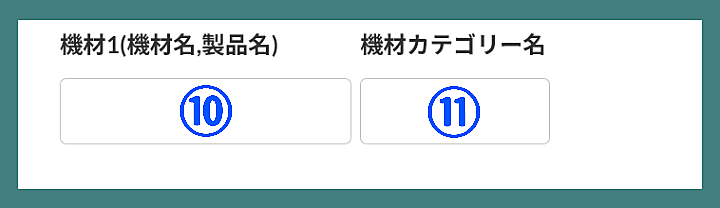
機材1名称(製品名)⑩には具体的な製品名「例)Gibson Les Paul Standard」を入力してください。
マイナーな機材の場合や初心者にとっては製品名内に機材カテゴリー名が含まれていないと何の機材なのか判別しづらいかもしれません。その場合は機材1カテゴリー名⑪に大まかな楽器カテゴリー名、分類名を入力してください。例)の場合は「ギター」と入力。
機材カテゴリー名としてはギターやオーバードライブの他ディストーション、ディレイ、コーラス、リバーブ、フェイザーなど機材ジャンル名としてわかりやすい一般名称を入力してください。(BOSS SD-1をブースターとして使う場合はカテゴリー名をブースターにするなど用途に応じた記載にもご利用ください。)
製品名に機材カテゴリー名が含まれている場合は機材カテゴリー名欄⑪への記載は不要です。「例)MXR Distortion+」
機材画像のアップロード
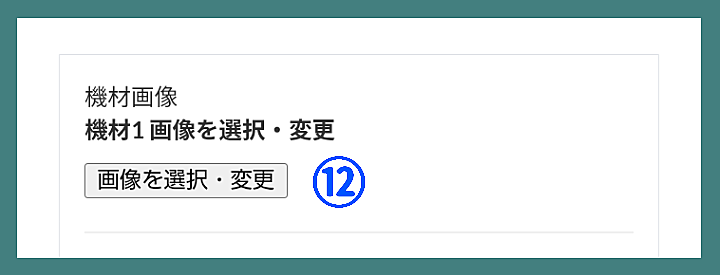
機材1~機材8まで各機材ごとに画像をアップロードできます。(必要に応じて複数の機材をまとめて撮影したものや、編集ソフトで複数の機材画像を1枚の画像にまとめたものもOKです。)
⑫「画像を選択・変更」ボタンをタップすると「メディアライブラリ(画像選択・アップロード枠)」が表示されます。
新規の画像をアップロードする場合
上部の「ファイルをアップロード」を選択し「ファイルを選択」ボタンを押すとデバイスに応じたファイル選択項目が表示されます。
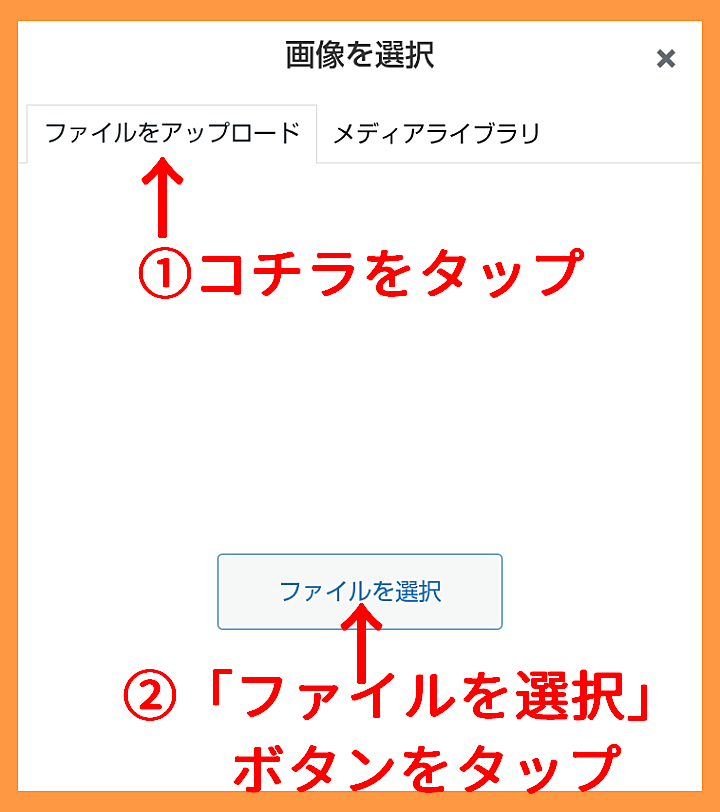
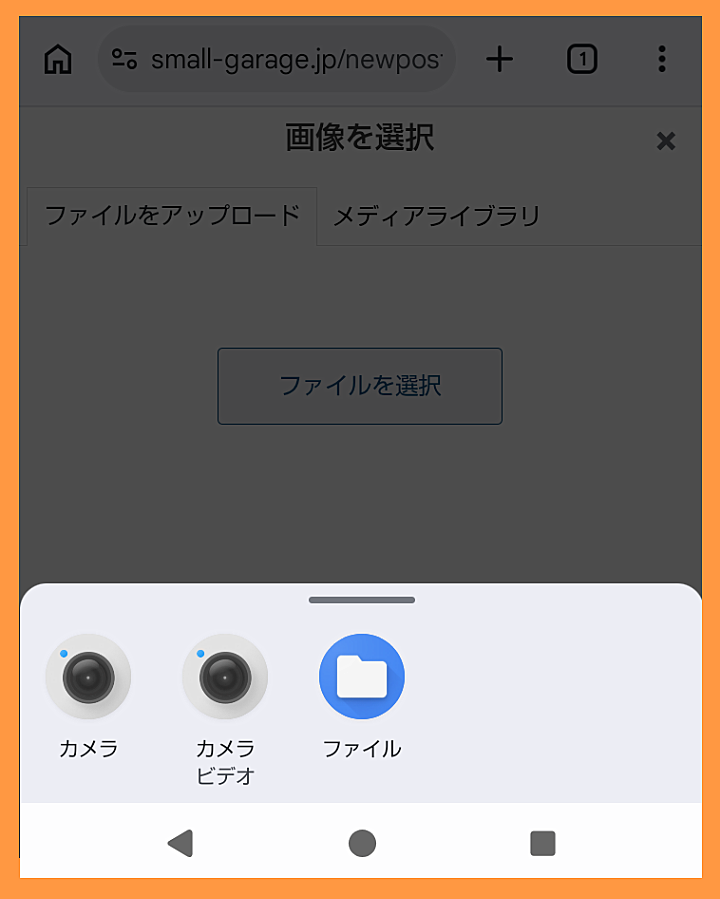
お使いのスマホやPCなど各自のシステムに従ってアップロードする画像を選択してください。(*ページトップ画像と同様、必ず自身が撮影、作成した画像を投稿してください。)
トップページ画像のアップロードボタンと違い「画像を選択・変更」ボタンからの「メディアライブラリ」では、自身が以前アップロードした画像を再度選択でき、何度でも使うことができます。
以前アップした画像を選択する場合
「画像を選択・変更」ボタンをタップしたのちに表示される画面上部の「メディアライブラリ」側をタップし、下部に表示されるアップロード済みの画像の中から再度使いたい画像を選択してください。
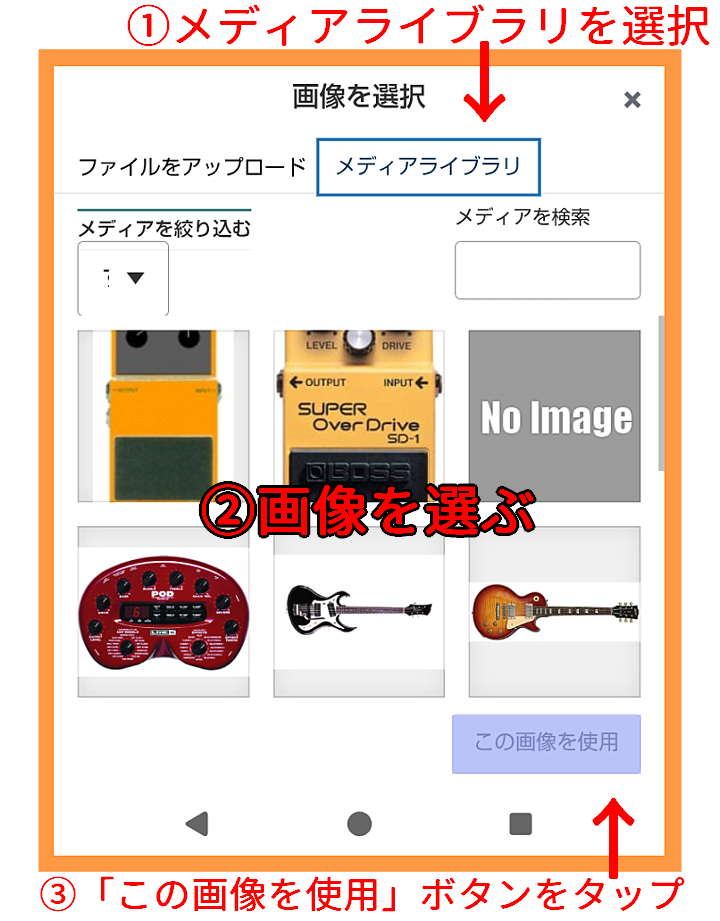
選択された状態で「この画像を使用」ボタンをタップするとアップロード済みの画像を再度掲載することができます。このように「メディアライブラリ」では同じ画像を再度アップロードする手間を省くことができます。(※ページトップ画像兼サムネイル用「画像選択」ボタンからはアップロード済みの画像を選ぶことは出来ません。)
各機材の画像アップロードは必須項目ではありませんのでなくても投稿はできますが、機材毎に画像がある記事のほうが高評価となります。ぜひ機材画像もご投稿ください。
SOUNDMAKERS用フリー画像集も用意しています。こちらもご活用ください➡
「設定項目と分量」入力欄
つづいて機材1として選んだ機材の設定項目と具体的な分量を入力していきます。
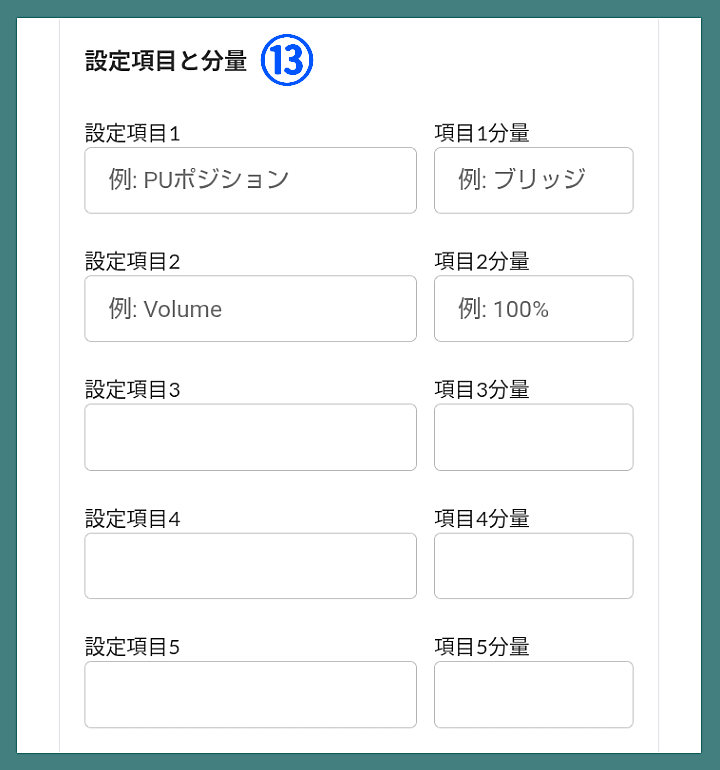
基本的に左の設定項目側に名称(機材のパラメーター名、DriveやGain、Levelなど)を入力し、右の分量側に数値、設定値(クオンティティ)を一対となるように記入していきます。「例:ブリッジ」のように分量側にも状況に応じて単語を入力することもできます。
分量側の数量の単位ですが当サイトではツマミが完全に絞られた状態を0%、真ん中なら50%、全開であれば100%、のように%パーセント表記にすることを推奨しますが、強制ではありません。
12時や15時など時計の短針の位置を指す表現や1~10段階での表現もOKです。ただし、同じ記事内では数値単位表記を統一したほうが閲覧者に分かりやすいでしょう。
また、ディレイのタイム設定などではツマミの位置を%等で表記するよりも、もっと具体的な時間の単位msecで表記したりコーラスであればHzなど周波数で表記したほうがわかりやすい場合もありますので柔軟に対応いただければと思います。
記載できる設定項目と分量は1~10までです。これ以上の項目が必要な場合は次の「解説コメント」欄に文章で続きの設定を記述してください。
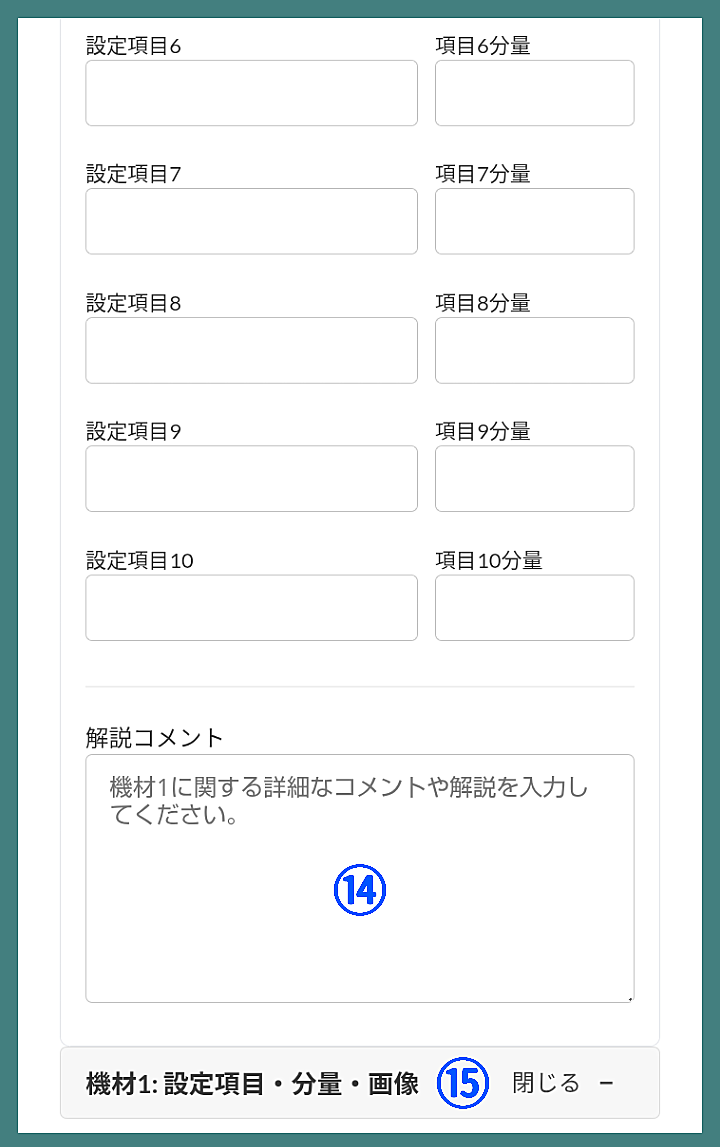
⑭解説コメント記入欄には数値では伝えきれない機材設定に関する詳細なコメントや解説を記入します。
※必須項目ではありませんが記入があると記事の評価は高くなります。
⑮「閉じる-」ボタンをタップすると機材1の入力項目全体を折りたたむことができます。
機材2入力項目以降
機材2~機材8の項目も機材1と全く同じ手順で各項目を入力してください。
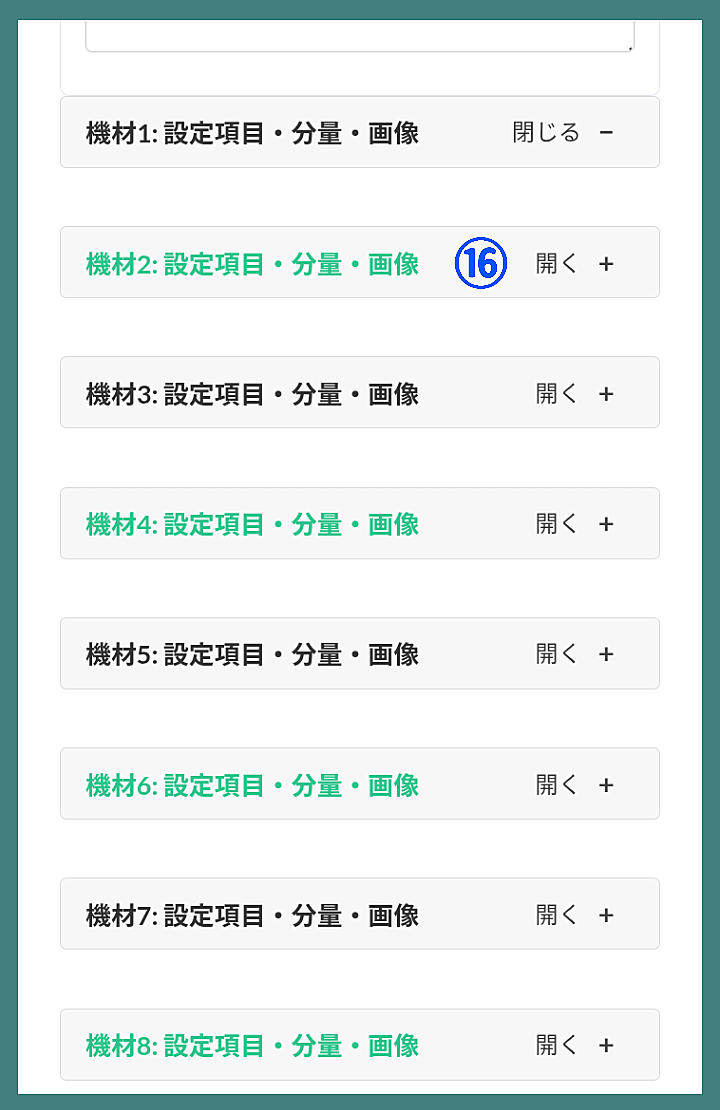
機材2以降の入力項目は折りたたまれていますので「開く」ボタンをタップして入力項目を表示させてください。(機材1入力項目のみ初めから開いた状態で表示されています。)
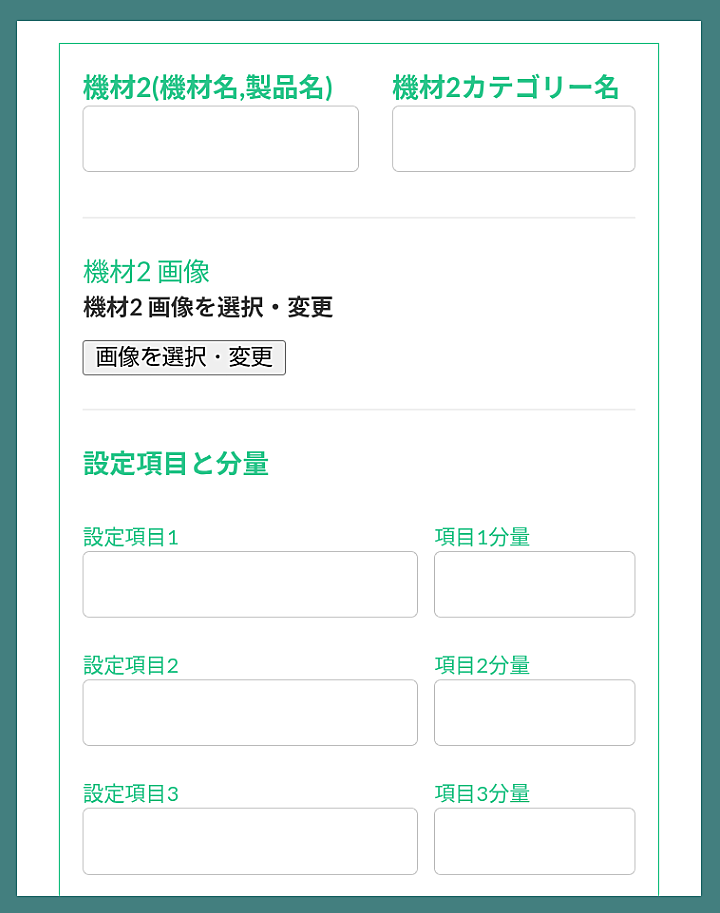
機材1と同じ形式の入力項目が表示されます。(視認性を高めるため、偶数の機材順は案内ラベルや枠線のカラーがグリーン系となっています。)
機材8まですべての項目を埋める必要はありません。音作りに必要な数の機材を入力してください。機材8まででは項目が不足する場合は一つの機材入力項目に2台分まとめて記載するか「サウンドメイクのまとめ」欄に文章で追記する、もしくは重要度の低い機材は文章でのみ簡単に解説し、設定項目は省略するなど工夫してみてください。
サウンドメイクのまとめ記入欄
必要な数の機材解説項目入力が完了しましたら、音作り全体としての解説、まとめの文章を記入できる欄⑰を用意しています。
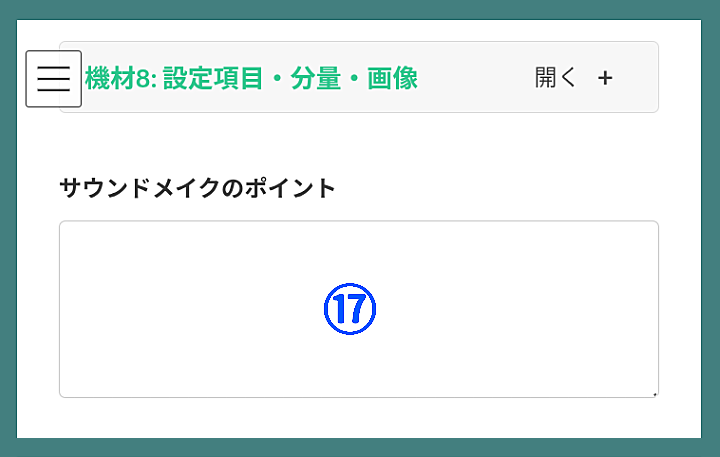
音作りレシピの応用方法や各機材ごとの解説欄では説明しきれない事柄、入力項目が足らない場合などにもご活用ください。※必須項目ではありませんが記入があると記事の評価は高くなります。
記事登録ジャンルの選択
投稿する音作りレシピの中でもっとも目玉となるメイン機材の登録⑱とレシピをどの⑲音楽ジャンルに登録するかのチェックリストです。
メイン機材の登録⑱は使用した機材の中から音作りレシピがどの様な方向性のものなのかを最も示す機材、例えば「Queen/Brighton Rock風 一人多重ギターソロを再現」であればディレイ・echoがメイン機材となるでしょう。
音色そのものや歪みサウンドにこだわったレシピであればOD、Dist、Fuzz、Boosterやアンプなどを選ぶことになるでしょう。組み合わせが重要になる場合もあるので最大2つまで選択できます。もちろん1つだけの選択でもOKです。
選択した機材の関連記事一覧にレシピが載ります。未選択だとせっかくのレシピの露出が減ってしまいますので是非ご登録ください。
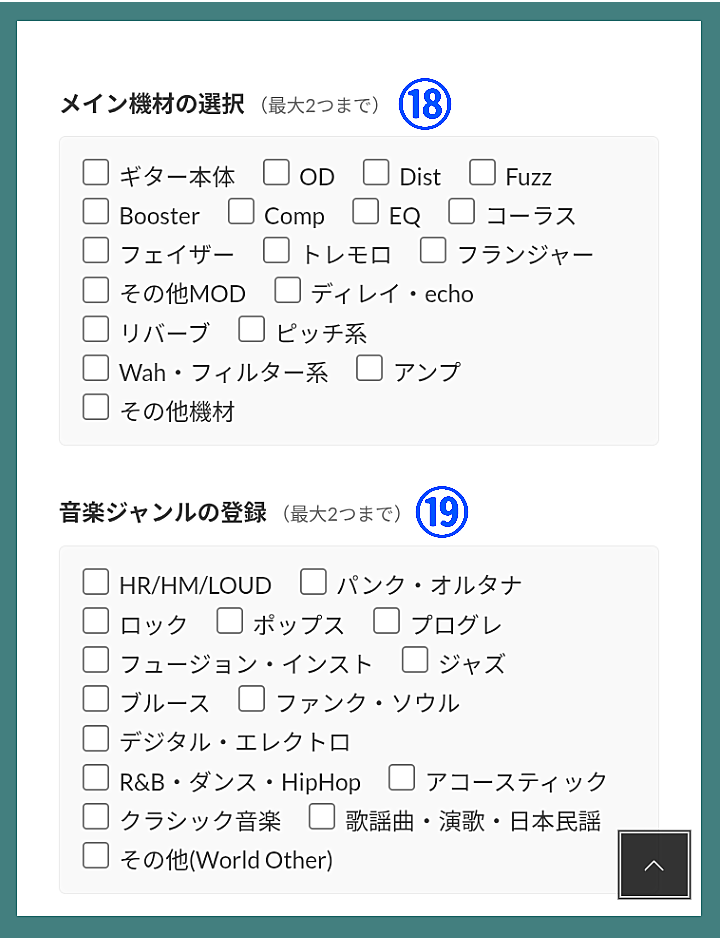
音楽ジャンルの登録⑲も選択したジャンルの一覧ページにレシピが載ります。既存曲の再現レシピであれば、曲の雰囲気から選択、もしくはそのアーティストが属すると思う音楽ジャンルを選択します。
特定の曲やアーティストを指定していない広範囲で汎用的なレシピやオリジナルの音作りであれば投稿の意図に最も近い音楽ジャンルを選択してください。
ジャンルがまたがっている、どこに属するのか迷うという場合もありますのでこちらも最大2つまで選択できます。ジャンルが明確であれば1つだけの選択でも構いません。メイン機材の登録と同じく未選択だとせっかくのレシピの露出が減ってしまいますので是非ご登録ください。
補助タグの登録
タイトルキーワードでも#と半角スペース間の単語をタグ候補として登録できましたが、タイトルキーワード内に含めると不自然な文章となってしまう場合はこちらの「その他タグ」欄⑳にキーワードを記載してください。
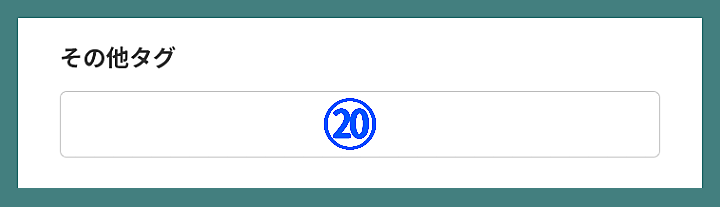
タイトルキーワード欄と同じく単語の先頭に#を付け、半角以上のスペースで区切るとタグ候補として登録できます。タグ候補として正しく入力できると入力欄の下側にプレビューが表示されます。
補助タグとして登録できるキーワードは5件までです。必須項目ではありませんので空欄でも投稿は出来ます。
※登録されたタグ候補は必ず採用されるわけではありません。一般的に知られているキーワードや統計的に登録が多いものなどが採用される可能性が高くなります。特殊なキーワードなどは運営側の判断でタグ化されない場合もあります。ご了承ください。
利用規約への同意と投稿ボタン
補助タグ入力まで完了したら残すは投稿ボタン項目です。
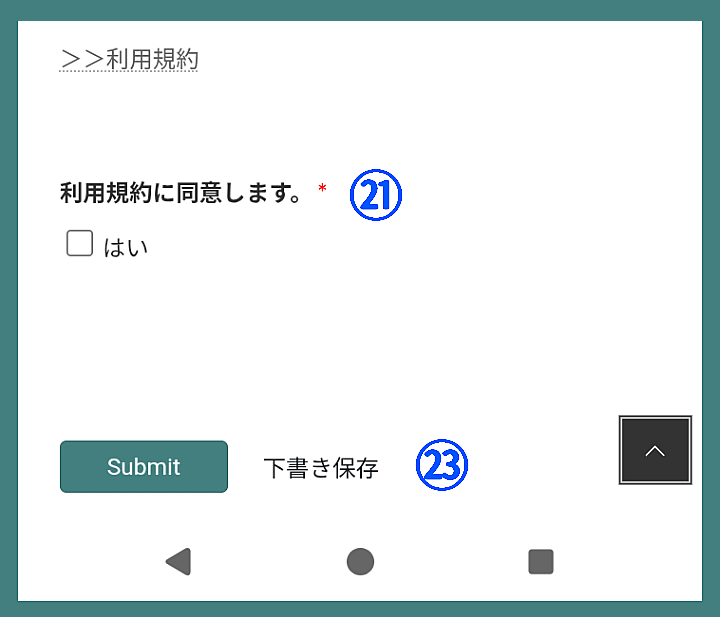
利用規約ページへのリンクがありますので利用規約をよくお読みの上、㉑「利用規約に同意します」の下に表示されている「はい」にチェックを入れます。利用規約への同意は必須項目なので「はい」にチェックが無いとレシピを投稿することができません。ご了承ください。
㉓「投稿する」ボタンを押すとレシピが投稿されます。投稿前であれば下書き保存も可能です。なお投稿後の編集は出来ますが、編集時の下書き保存は出来ません。また、下書き状態で1カ月以上投稿されない場合は削除となる場合がありますのでご了承ください。
投稿済みレシピの編集
スマートフォンの場合
一度投稿したレシピを編集する手順です。まずMY PAGEへ移動し「投稿一覧と編集」の見出しまでスクロールします。
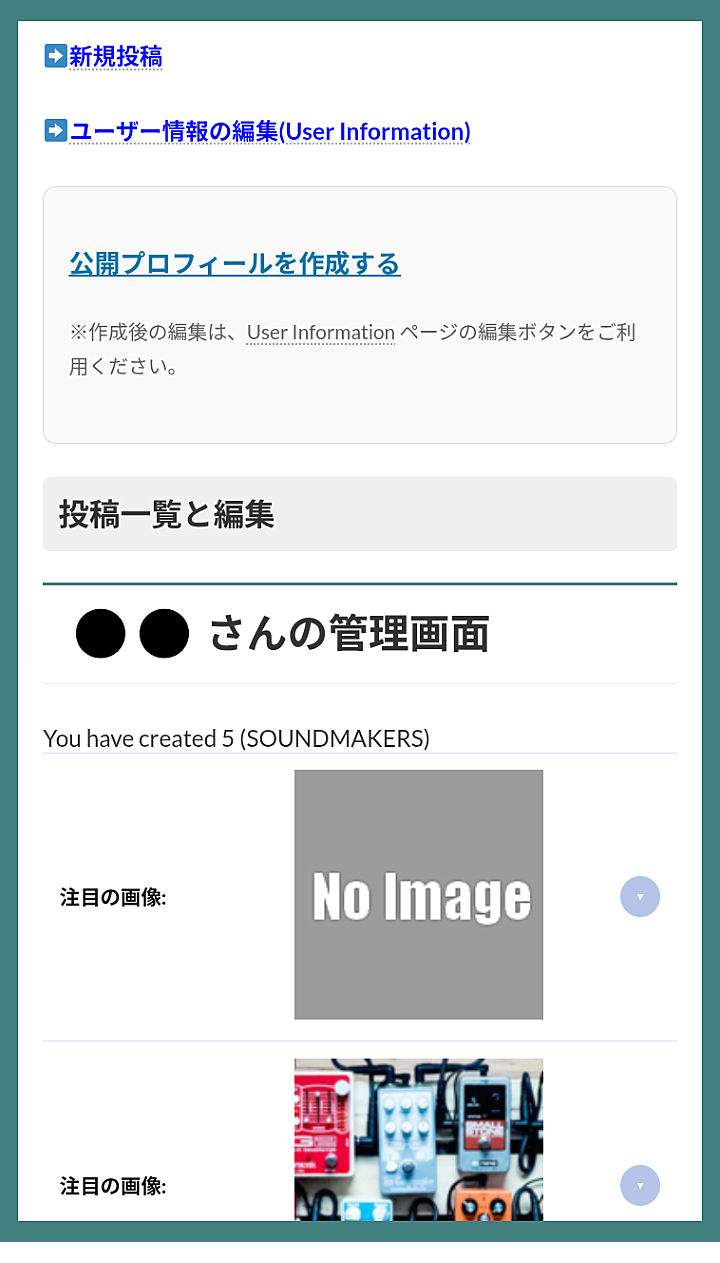
「●●さんの管理画面」と表示されている下側に投稿済みのレシピが一覧で表示されています。
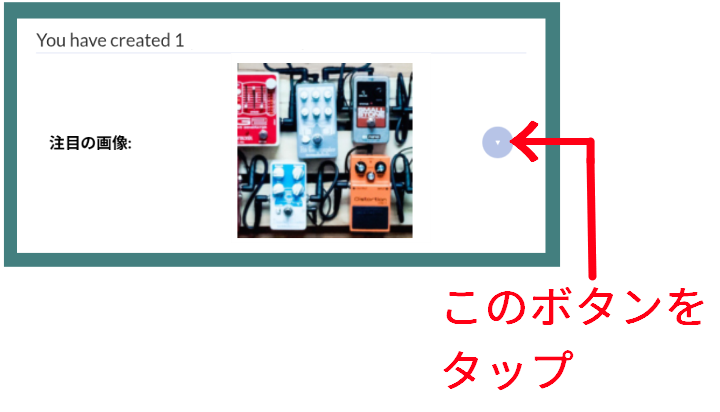
編集したいレシピを探したらサムネイル画像右側に表示されている丸で囲まれた▼マークをタップします。
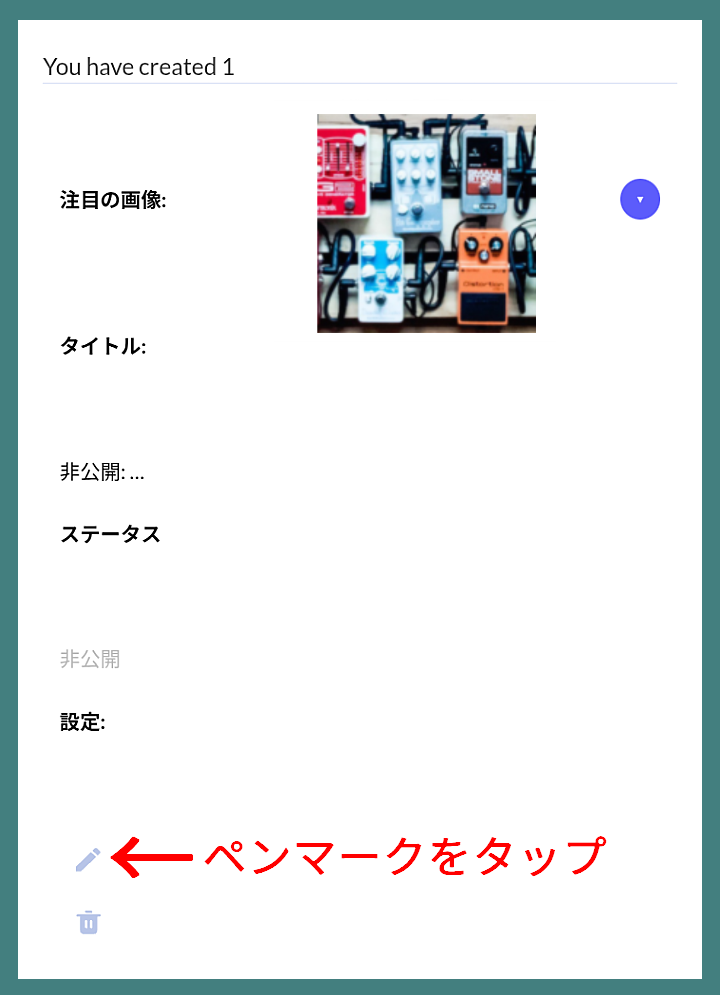
折りたたまれていた項目が表示されますので、下部にあるペンマークをタップします。
すると現在のレシピが入力済みの編集フォームが表示されますので、投稿時と同じ手順で編集したい個所を修正し、「投稿ボタン」を押すことで編集が完了します。
PCの場合
MY PAGEに表示されている投稿済レシピ一覧から編集する記事を見つけます。オプションの列にペンマークが既に表示されていますのでこれをクリックして編集フォームへアクセスします。
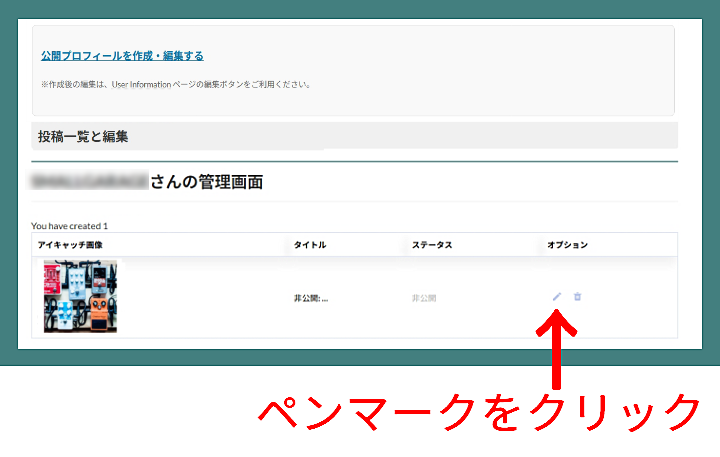
現在のレシピ項目が入力済みの編集フォームが表示されますので、投稿時と同じ手順で編集したい個所を修正し、「投稿ボタン」を押すことで編集が完了します。
ゴミ箱マークは削除ボタンです。一度削除した場合、ページ履歴等からは元に戻すことができませんのでご注意ください。再度新規に作り直すことはできますが、これまでのページへの評価は一度途絶えることになりますのでご了承ください。
投稿例
運営者が事前投稿した音作りレシピ記事を参考に少し工夫した投稿方法とエフェクトループを使う場合や音声経路の分岐など特殊な音作りの記載方法などを以下に解説いたします。
投稿例① 設定項目と分量のリストに隙間を開ける
設定項目と分量1~10の入力欄において同一の行を共に空欄にすると投稿されたページではリストに若干の隙間が空いた状態で表示されます。
投稿例では設定項目5、項目5分量を共に空欄にして投稿することでリストにスペースを空けて表示に区切りをつけています。設定項目、分量の行どちらか一方に入力がある場合はスペースにはならず、そのままリストの一部として表示されますのでご注意ください。
投稿例② 機材入力項目同士をつなぐ(▼矢印、機材見出しを省略する)
機材1~機材8までの「機材名(製品名)、機材カテゴリー名」の入力、または画像ありで投稿するとページ上では見出しが表示され「設定のポイント」の後に次の機材へ接続されているイメージを表す▼矢印も自動で表示される仕組みとなっています。
この「機材名(製品名)、機材カテゴリー名」を未入力かつ画像を未記載にして投稿することで見出しと▼矢印を非表示にできます。「設定値と分量」のリストもしくは「設定のポイント」のみが上段の機材項目と一体化した状態で表示されます。
レシピ解説の都合上、ひとつの機材項目に複数機材をまとめて記載したいという場合には下流側の「機材名(製品名)、機材カテゴリー名」および画像を未記載にして投稿してください。
投稿例③ エフェクトループを使った音作りの投稿方法
エフェクトループを使う場合は機材の経路が一直線ではなく戻る要素も含みますので記述が難しいかと思いますが、いくつかパターンがありますので参考にしてください。
どの様な表示方法でもエフェクトループを使った音作りの場合はページトップ画像として機材接続順イラストを用意するのが閲覧者にはわかりやすいでしょう。
ここまでの投稿例を参考にしていただくと次のような投稿も可能です。↓
投稿例④ 分岐のある機材接続の場合
機材1から機材8まで入力項目が用意されていますが、それらが一直線で順に接続される機材セッティングばかりとは限りません。ABボックスを使った接続や何系統かに分岐した接続などもあります。投稿フォームによるページ作成のため記載が難しい場合もあるかと思いますが、次の例を参考に分岐のある接続も工夫してみてください。
➡分岐とパラレルミックスの投稿例 Page ID 13208
上記投稿例はシンプルな2分岐の接続です。ここまでの投稿例を総合したページとなっていますので、不明な点がある場合は投稿例①から再度見直してみましょう。
複雑な接続パターンや規模の大きなセッティングの場合はパートごとに分けて別々の投稿にするなども有効です。いずれの場合もページトップ画像を機材接続順イラストにすることを推奨します。
評価の高いレシピを作るには閲覧者に分かりやすい投稿を心がけましょう。